01 / 06
操作画面説明
01 個人OKR
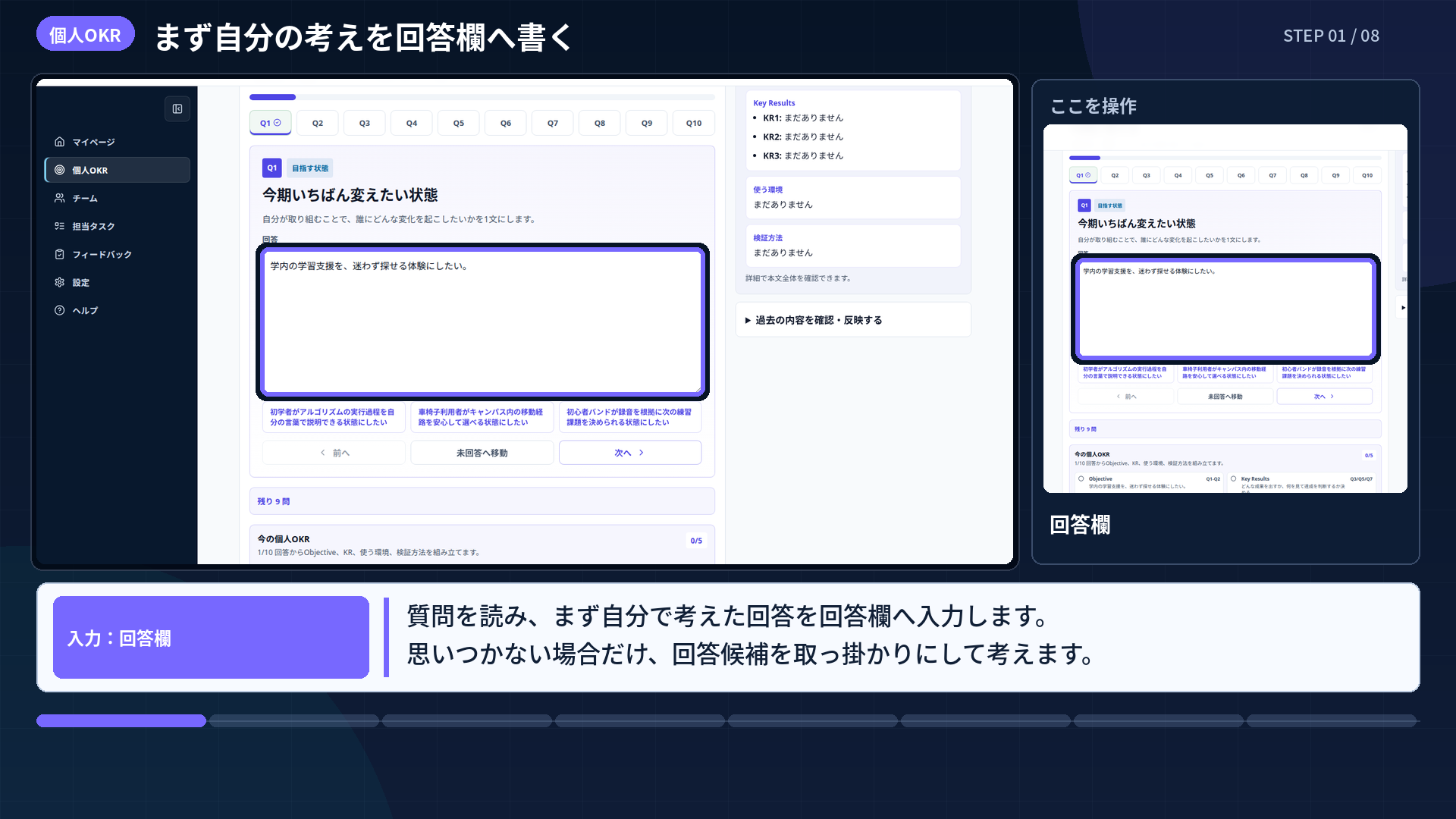
画面 01:画像を押すと拡大表示します。 STEP 01 / 08
まず 自分の 考えを 回答欄へ 書く 操作場所 入力:回答欄 操作手順 質問を読んだら、回答候補を選ぶ前に、自分で考えた内容を回答欄へ記載します。興味の対象、期待する成果、検証方法、自分が担う役割まで、自分の言葉で具体化してください。すぐに思いつかない場合だけ、回答候補を書き始める取っ掛かりとして使い、内容を自分に合う表現へ直します。 操作後の 確認 回答欄に質問の意図に沿った文章が入り、次の質問へ進める状態になっていることを確認します。
画面 02:画像を押すと拡大表示します。 STEP 02 / 08
次の 質問へ 進む 操作場所 クリック:「次へ」 操作手順 入力した文章を読み直してから、回答欄の下にある「次へ」を押します。質問が切り替わるたびに同じ手順で回答し、前の回答と矛盾していないかも見ながらQ10まで進めてください。戻って直したい場合は、質問番号を確認して対象の回答を編集します。 操作後の 確認 画面上部の回答数が10/10になり、10問すべてに回答が保存されていることを確認します。
画面 03:画像を押すと拡大表示します。 STEP 03 / 08
10問から OKR案を 作成する 操作場所 クリック:「OKR案を作成する」 操作手順 10問の回答がそろったら、右下の「OKR案を作成する」を一度押します。処理中は繰り返し押さず、回答内容からObjectiveと3つのKey Resultsが表示されるまで待ちます。作成後は、Objectiveが目指す方向を表し、各KRが数値や期限で達成を判定できる内容か読みます。 操作後の 確認 Objectiveが1件、Key Resultsが3件表示され、相談ステップへ進める状態になったことを確認します。
画面 04:画像を押すと拡大表示します。 STEP 04 / 08
必要に 応じて 案を 相談する 操作場所 クリック:「相談する」 操作手順 改善したい内容を相談欄へ具体的に入力し、「相談する」を押します。「もっと具体的に」だけで終わらせず、対象、数値、期限、検証方法のどこを見直したいかを示すと、修正に使いやすい回答になります。返ってきた提案はObjectiveと各KRに照らし、必要な箇所だけ反映してください。 操作後の 確認 相談結果が表示され、採用する修正内容と変更しない内容を判断できることを確認します。
画面 05:画像を押すと拡大表示します。 STEP 05 / 08
提出内容を 読み直す 操作場所 クリック:「提出内容を確認」 操作手順 相談と修正が終わったら「提出内容を確認」を押します。KR1〜KR3は、それぞれ「成果指標と目標値」の1欄で確認・修正します。成果、測る方法、目標の数値や期限を一続きの本文にまとめ、Objective、検証方法、対象外にする範囲と矛盾しないか読み直してください。 操作後の 確認 KR1〜KR3に「成果指標と目標値」が1欄ずつ表示され、成果と達成基準を同じ本文で確認できることを確認します。
画面 06:画像を押すと拡大表示します。 STEP 06 / 08
途中の 内容を 保存する 操作場所 クリック:「下書きを保存」 操作手順 確認や修正を後で続ける場合は、画面下部の「下書きを保存」を押します。押した直後に画面を閉じず、保存処理が終わるまで待ってください。下書きは提出版ではないため、内容が完成したら改めて提出操作が必要です。 操作後の 確認 保存完了の表示と保存された版番号を確認し、現在の内容が下書きとして残ったことを確かめます。
画面 07:画像を押すと拡大表示します。 STEP 07 / 08
提出手続きを 開始する 操作場所 クリック:「提出する」 操作手順 最終確認で問題がなければ「提出する」を押し、提出確認のダイアログを開きます。この段階ではまだ固定されないため、表示されたObjectiveとKRをもう一度照合します。誤りを見つけた場合はダイアログを閉じ、修正してからやり直してください。 操作後の 確認 提出確認のダイアログが開き、固定対象の内容と注意事項が表示されていることを確認します。
画面 08:画像を押すと拡大表示します。 STEP 08 / 08
提出版を 固定する 操作場所 クリック:「この内容で提出する」 操作手順 ダイアログ内の注意事項を読み、内容を変更する必要がないことを確認してから「この内容で提出する」を一度押します。固定後の個人OKRはチームOKR作成時の参照元になるため、操作前に数値、期限、表記を最終確認してください。処理中は画面を閉じずに完了を待ちます。 操作後の 確認 提出済みまたは固定済みの表示へ変わり、チームOKRから参照できる提出版が作成されたことを確認します。