06 / 06
操作画面説明
06 進捗管理
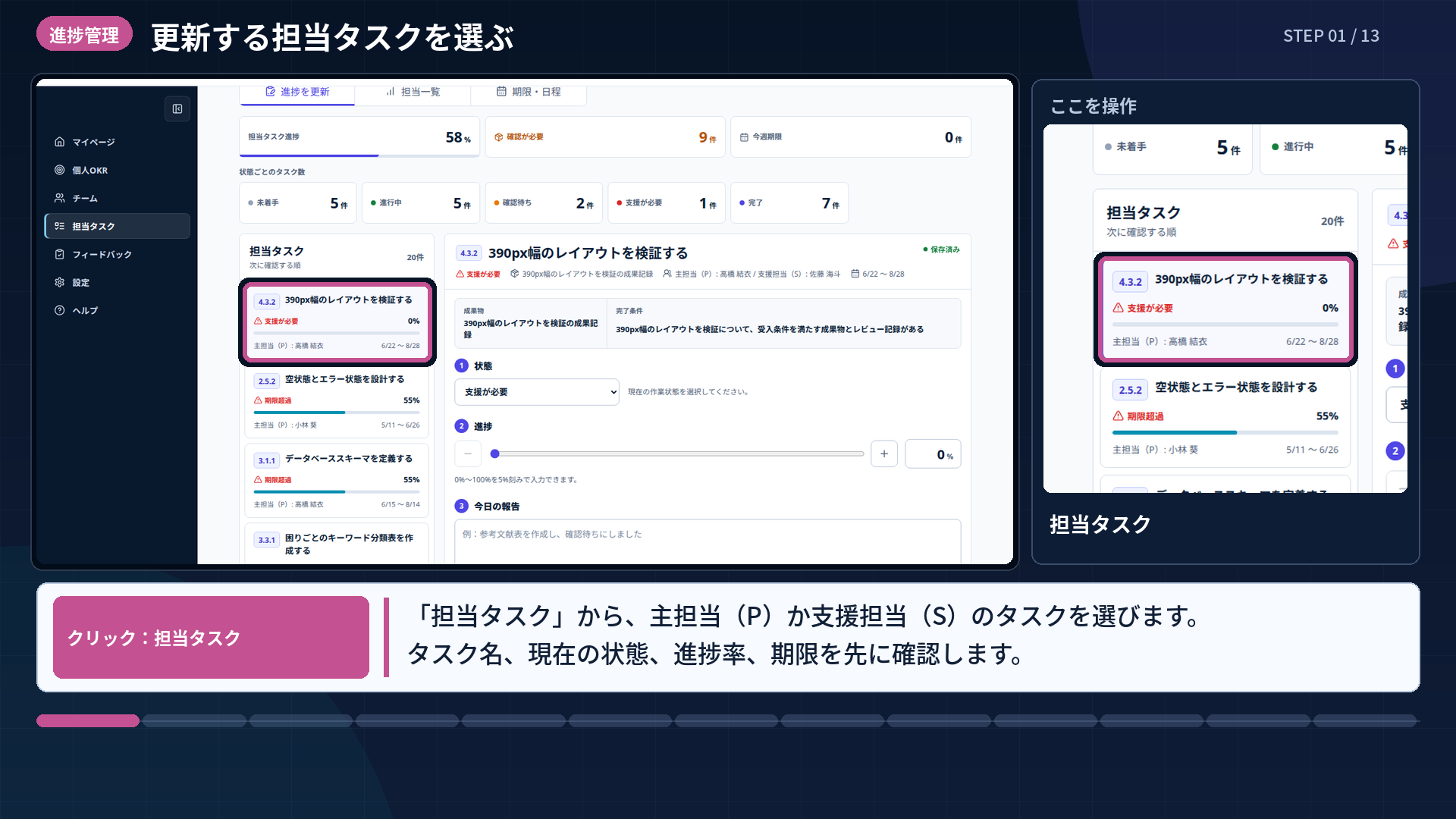
画面 01:画像を押すと拡大表示します。 STEP 01 / 13
更新する 担当タスクを 選ぶ 操作場所 クリック:担当タスク 操作手順 「担当タスク」の一覧から、今日の状況を記録する1件を選びます。自分が主担当(P)または支援担当(S)として割り当てられたタスクを開き、タスク名、現在の状態、進捗率、開始日、終了日を先に確認してください。別のタスクを更新しないよう、タスク名と担当表示も照合します。 操作後の 確認 更新対象のタスクが選択され、現在の状態・進捗率・期限が入力欄に表示されていることを確認します。
画面 02:画像を押すと拡大表示します。 STEP 02 / 13
現在の 状態を 選ぶ 操作場所 選択:「状態」 操作手順 「状態」を開き、未着手、進行中、確認待ち、完了、保留中、支援が必要の中から実態に合うものを選びます。成果物ができただけでレビュー前なら「完了」ではなく「確認待ち」を選ぶなど、チームで決めた基準に合わせてください。作業が止まっている場合は、理由を伝えるため「支援が必要」を選びます。 操作後の 確認 選択した状態が画面に反映され、今日の作業状況と一致していることを確認します。
画面 03:画像を押すと拡大表示します。 STEP 03 / 13
進捗率を 5%刻みで 更新する 操作場所 クリック:「進捗を5%上げる」 操作手順 完了した作業量をWBSの完了条件と照らし、「進捗を5%上げる」で進捗率を調整します。作業時間ではなく、成果物の完成度や完了した小タスクを基準にしてください。上げすぎた場合は画面の調整操作で実態に戻し、保存前に表示値を読み直します。 操作後の 確認 変更後の進捗率が5%刻みで表示され、状態と進捗率の組み合わせに矛盾がないことを確認します。
画面 04:画像を押すと拡大表示します。 STEP 04 / 13
今日の 報告を 書く 操作場所 入力:「今日の報告」 操作手順 必須の「今日の報告」へ、今日行ったこと、前回から進んだ内容、残っている課題を具体的に入力します。「作業した」だけではなく、対象のファイルや判断した内容、次に行う作業が分かる文章にしてください。ほかのメンバーが履歴だけを読んでも状況を理解できる粒度を目安にします。 操作後の 確認 報告欄が空欄でなく、実施内容・進展・次の作業または課題を読み取れることを確認します。
画面 05:画像を押すと拡大表示します。 STEP 05 / 13
成果物の URLを 付ける 操作場所 入力:成果物のファイル 操作手順 共有できる成果物がある場合は「成果物のファイル」へURLを入力します。リンク先の閲覧権限を確認し、ログインしたチームメンバーが開けるhttps://から始まるURLを使用してください。成果物がまだない場合は、無関係なURLを入れず空欄のまま進めます。 操作後の 確認 URLを入力した場合、形式が正しく、リンク先で今回の更新に対応する成果物を閲覧できることを確認します。
画面 06:画像を押すと拡大表示します。 STEP 06 / 13
必要な 支援を 具体的に 書く 操作場所 入力:支援が必要な理由 操作手順 状態で「支援が必要」を選んだ場合は、「支援が必要な理由」へ作業が止まっている原因を書きます。誰に、何を、いつまでに確認・提供してほしいかを具体的にし、自分で既に試した対応も添えてください。ほかの状態を選んだ場合は入力必須ではありません。 操作後の 確認 支援が必要な場合に理由欄が埋まり、支援する側が次の行動を判断できる内容になっていることを確認します。
画面 07:画像を押すと拡大表示します。 STEP 07 / 13
今日の 進捗を 保存する 操作場所 クリック:「進捗を保存する」 操作手順 状態、進捗率、今日の報告、必要に応じたURLと支援理由を読み直し、「進捗を保存する」を一度押します。ボタンが押せない場合は「まだ進捗を保存できません」の案内を読み、未入力または形式エラーの欄を修正してください。保存完了の表示が出るまでタスクを切り替えずに待ちます。 操作後の 確認 「進捗を保存しました」と表示され、入力欄の内容が保存後の状態として反映されていることを確認します。
画面 08:画像を押すと拡大表示します。 STEP 08 / 13
更新履歴を 開く 操作場所 クリック:「更新履歴」 操作手順 保存完了を確認してから「更新履歴」を押します。履歴には保存時刻、更新者、変更後の状態と進捗率、今日の報告などが表示されるため、直前に保存した記録を先頭から探してください。複数の更新がある場合は日時と更新者で対象を特定します。 操作後の 確認 更新履歴が開き、直前に保存した日時と更新者に一致する記録が表示されていることを確認します。
画面 09:画像を押すと拡大表示します。 STEP 09 / 13
保存結果を 照合する 操作場所 結果:保存した更新 操作手順 履歴の最新記録で、変更前と変更後の状態・進捗率を比較します。今日の報告、成果物URL、支援理由も入力内容どおりか読み、別のタスクへ記録していないかタスク名も確かめてください。誤りがあれば履歴自体を編集せず、更新画面から正しい内容をもう一度保存します。 操作後の 確認 最新履歴のタスク、更新者、状態、進捗率、報告内容が直前の入力と一致していることを確認します。
画面 10:画像を押すと拡大表示します。 STEP 10 / 13
担当タスク全体を 見る 操作場所 クリック:「担当一覧」 操作手順 「担当一覧」を押し、自分が主担当(P)または支援担当(S)を担うタスク全体の平均進捗、状態別の内訳、優先して確認する作業を見ます。個別の進捗率だけでなく、支援が必要、保留中、期限超過のタスクを先に探してください。対応するタスクを選ぶと、個別の更新内容を確認できます。 操作後の 確認 担当タスクの集計と一覧が表示され、今日優先して確認・更新するタスクを特定できることを確認します。
画面 11:画像を押すと拡大表示します。 STEP 11 / 13
期限と 日程を 見る 操作場所 クリック:「期限・日程」 操作手順 「期限・日程」を押し、担当タスクの開始日と終了日をガントで確認します。今日を示す線に対して各バーがどこにあるかを見て、開始予定を過ぎても未着手の作業、期限が近い作業、期間が重なる作業を探してください。バーを読むときはタスク名と担当区分も一緒に確認します。 操作後の 確認 担当タスクのガントと今日線が表示され、期限が近いまたは遅れているタスクを把握できることを確認します。
画面 12:画像を押すと拡大表示します。 STEP 12 / 13
日付を 詳しく 表示する 操作場所 クリック:「詳細表示」 操作手順 日付単位で期間を確認したい場合は「詳細表示」を押します。横方向へスクロールしながら、選択中のタスクと前後のタスクについてバーの左端を開始日、右端を終了日として読み取ってください。重なりが多い箇所では、タスク名の行を見失わないよう一行ずつ確認します。 操作後の 確認 詳細な日付目盛りが表示され、各タスクの開始日・終了日を具体的な日付で読み取れることを確認します。
画面 13:画像を押すと拡大表示します。 STEP 13 / 13
ガントから 更新画面へ 戻る 操作場所 クリック:「進捗を更新する」 操作手順 ガントで確認したタスクの報告を続ける場合は、そのタスクを選択した状態で「進捗を更新する」を押します。更新画面へ戻ったら、タスク名と現在の状態がガントで選んだものと同じか確認してから入力してください。別のタスクを更新したい場合は一覧へ戻って選び直します。 操作後の 確認 選択したタスクの更新画面が開き、状態・進捗率・報告欄へ次の記録を入力できることを確認します。