ソフトウェア実践PBL2026年度 前期
情報科学科 ソフトウェア実践PBL

03 / 06

企画書

8つのSTEPから企画書案を作り、提出後のフィードバックと管理者承認までを説明します。

全8STEP
企画書 STEP 01:まず企画内容を回答欄へ書く
STEP 01 / 08

「進む」「戻る」でSTEPを切り替え、色付きの枠と拡大表示で操作箇所を確認してください。

詳しい操作を見る

詳しい操作手順

03 企画書

全8画面操作場所・手順・操作後の確認

8つの入力工程から企画書案を作り、根拠と実施計画を整えて固定するまでの操作です。 各画像を押すと、このページ内で拡大して確認できます。

  1. 画面 01:画像を押すと拡大表示します。

    STEP 01 / 08

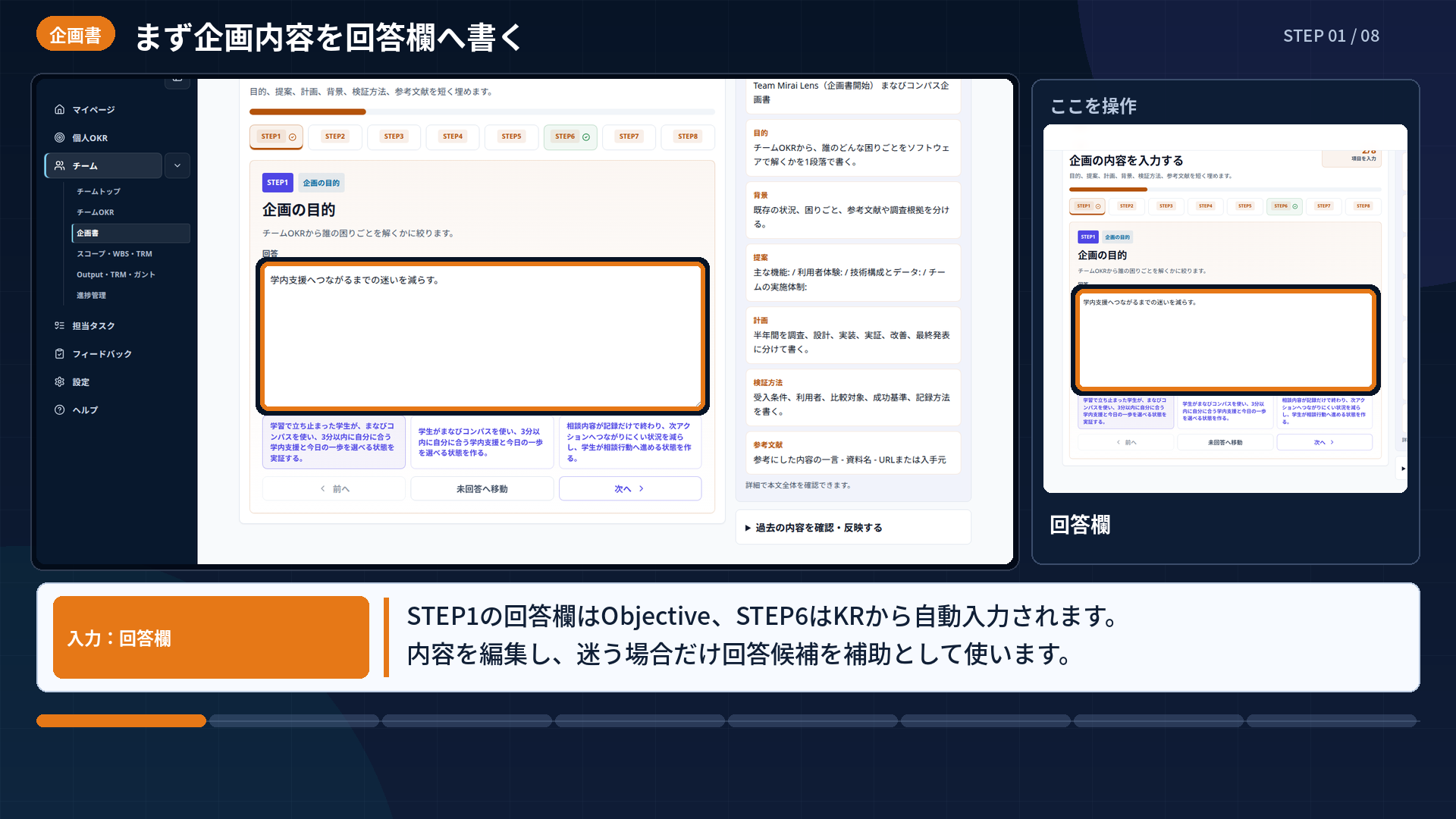
    まず企画内容を回答欄へ書く

    操作場所入力:回答欄

    操作手順
    STEP1の企画の目的にはチームOKRのObjective、STEP6の検証方法にはKR1〜KR3が自動入力されます。自動入力された内容を読み、企画に合わせて回答欄で編集してください。ほかのSTEPはチームで考えた内容を自分たちの言葉で具体化し、すぐに思いつかない場合だけ回答候補を取っ掛かりとして使います。
    操作後の確認
    STEP1にObjectiveが入り、STEP6にKR1〜KR3が検証基準として入り、どちらの回答欄も編集できることを確認します。
  2. 画面 02:画像を押すと拡大表示します。

    STEP 02 / 08

    企画を順番に具体化する

    操作場所クリック:「次へ」

    操作手順
    回答を確認して「次へ」を押し、目的、提案、タイトル、実施計画、背景、検証方法、「企画から省く内容」、参考文献の8STEPを順に具体化します。各STEPで前の回答を前提にし、主張と根拠が食い違わないように進めます。
    操作後の確認
    8つのSTEPがすべて入力済みとなり、企画の目的から参考文献まで一続きで読めることを確認します。
  3. 画面 03:画像を押すと拡大表示します。

    STEP 03 / 08

    企画書案を作成する

    操作場所クリック:「企画書案を作成する」

    操作手順
    8つのSTEPがそろったら「企画書案を作成する」を一度押し、処理の完了を待ちます。作成された案では、入力した目的、背景、提案、計画、検証方法が正しい章へ反映されているかを確認してください。入力していない事実や根拠が追加されている場合は、そのまま提出せず修正します。
    操作後の確認
    企画書案の各章が表示され、8つの回答内容が欠けずに反映されていることを確認します。
  4. 画面 04:画像を押すと拡大表示します。

    STEP 04 / 08

    根拠と検証方法を相談する

    操作場所クリック:「相談する」

    操作手順
    不足している根拠や改善したい部分を相談欄へ入力し、「相談する」を押します。測定指標がKRと対応しているか、実施順に無理がないか、参考文献が主張を支えているかを具体的な問いにしてください。返答を確認し、採用する修正を企画書案へ反映します。
    操作後の確認
    相談結果が表示され、追加すべき根拠、直す指標、見直す実施順のいずれかが明確になったことを確認します。
  5. 画面 05:画像を押すと拡大表示します。

    STEP 05 / 08

    企画書全体を読み合わせる

    操作場所クリック:「提出内容を確認」

    操作手順
    修正後に「提出内容を確認」を押し、目的、背景、提案、実施計画、検証方法を章ごとに読み合わせます。参考文献は入手元が分かる書式で1行に1件ずつ記載し、本文の主張と対応しているか確かめてください。曖昧な主語、測れない成果、過密な日程があれば提出前に戻って直します。
    操作後の確認
    全章と参考文献が表示され、目的・根拠・実施・検証のつながりに不足がないことを確認します。
  6. 画面 06:画像を押すと拡大表示します。

    STEP 06 / 08

    企画書の下書きを保存する

    操作場所クリック:「下書きを保存」

    操作手順
    推敲や資料確認を後で続ける場合は「下書きを保存」を押します。保存処理が終わる前に画面を閉じず、表示された版番号を控えてください。下書きは提出版ではないため、内容が完成した後に提出と固定の操作が別途必要です。
    操作後の確認
    保存完了の表示と新しい版番号が確認でき、編集内容が下書きに反映されていることを確かめます。
  7. 画面 07:画像を押すと拡大表示します。

    STEP 07 / 08

    企画書を提出する

    操作場所クリック:「提出する」

    操作手順
    本文、根拠、参考文献、検証方法がそろったら「提出する」を押します。確認ダイアログが開いたら、提出対象の版番号と内容を見直し、提出後の扱いを読んでください。修正が必要な場合は固定せず、ダイアログを閉じて企画書へ戻ります。
    操作後の確認
    確認ダイアログに提出対象の企画書が表示され、固定前の最終判断ができる状態になったことを確認します。
  8. 画面 08:画像を押すと拡大表示します。

    STEP 08 / 08

    提出後の承認待ちを確認する

    操作場所クリック:「この内容で提出する」

    操作手順
    対象版と注意事項に問題がなければ「この内容で提出する」を一度押します。処理中に戻る操作や再読み込みを行わず、提出とフィードバック作成の完了を待ってください。提出後は管理者承認待ちになり、管理者またはメンターが最新提出版を承認すると次へ進めます。
    操作後の確認
    企画書の提出版とフィードバックが表示され、管理者承認待ちであることを確認します。