04 / 06
操作画面説明
04 目的・スコープ・WBS
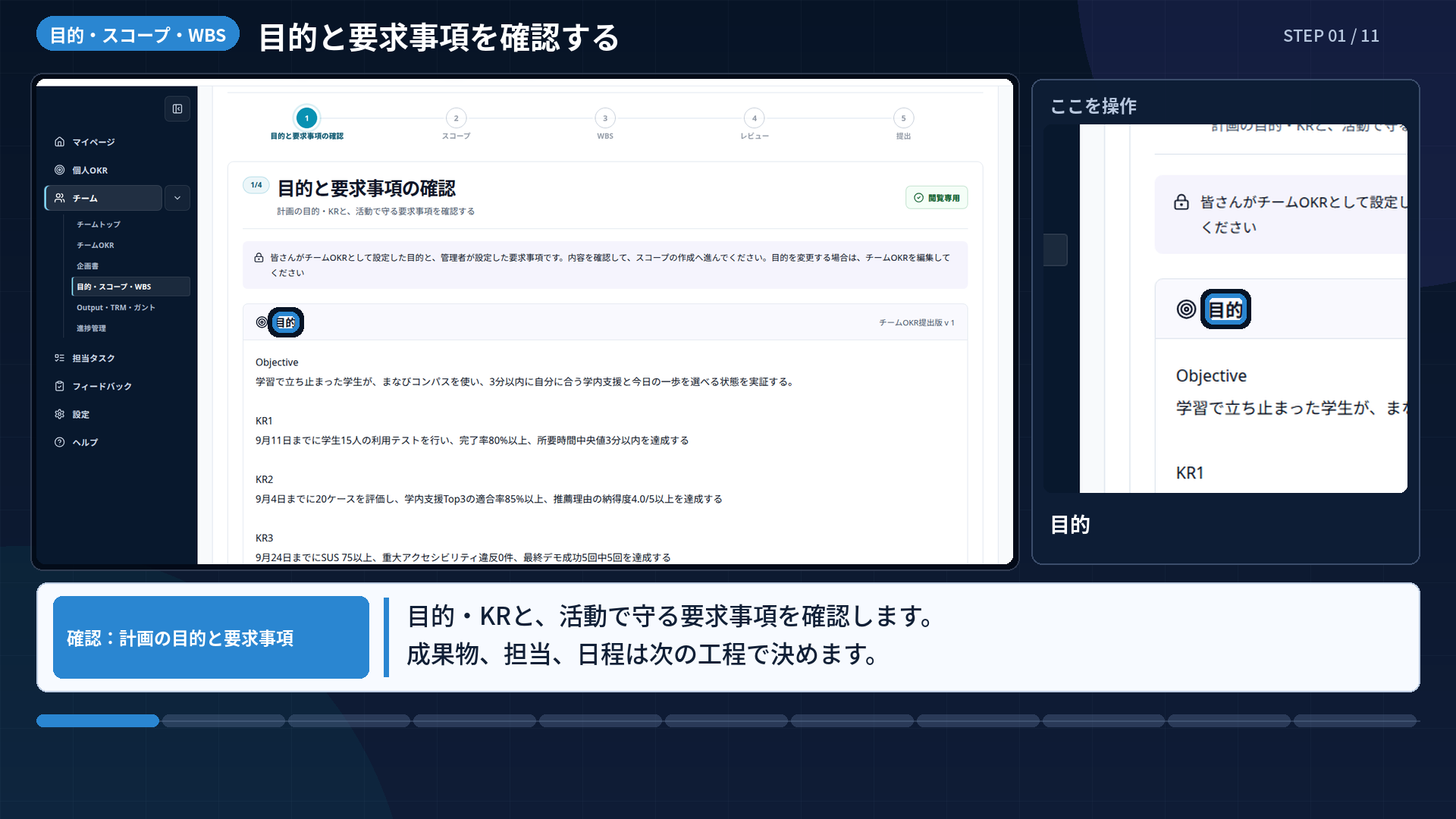
画面 01:画像を押すと拡大表示します。 STEP 01 / 11
目的と 要求事項を 確認する 操作場所 確認:計画の目的と要求事項 操作手順 チームOKRと承認済み企画書から引き継いだ目的・KRと、活動で守る要求事項を読みます。ここでは成果物、担当、日付を決めず、何を達成するための計画かをチームで一致させます。内容が違う場合は参照元を修正してから進みます。 操作後の 確認 目的・KR、要求事項、参照元が表示され、スコープを判断できることを確認します。
画面 02:画像を押すと拡大表示します。 STEP 02 / 11
スコープステップへ 進む 操作場所 クリック:「保存してスコープへ」 操作手順 目的と要求事項を確認したら「保存してスコープへ」を押します。チームOKRまたは企画書が未提出・未承認の場合は先へ進めないため、先に参照元の状態を整えてください。 操作後の 確認 スコープ画面が開き、やること・作るものと、やらないこと・作らないものを編集できることを確認します。
画面 03:画像を押すと拡大表示します。 STEP 03 / 11
スコープ100件を 作成する 操作場所 クリック:「AIで100件を作成する」 操作手順 「AIで100件を作成する」を一度押し、やること50件・やらないこと50件が表示されるまで待ちます。各項目の内容、判断理由、根拠が目的・KRと要求事項に沿うかを確認し、重複や範囲外の項目はWBSへ進む前に修正します。 操作後の 確認 合計100件が表示され、各項目に範囲判断の理由と根拠があることを確認します。
画面 04:画像を押すと拡大表示します。 STEP 04 / 11
3階層WBSを 作成する 操作場所 クリック:「AIでWBSを作成する」 操作手順 スコープを確認して「保存してWBSへ」を押し、WBS画面で「AIでWBSを作成する」を一度押します。AIは確定した範囲をL1・L2・L3へ分解します。この工程では成果物名、担当、日程は決めません。 操作後の 確認 L1、L2、L3の親子関係を持つWBSが表示されることを確認します。
画面 05:画像を押すと拡大表示します。 STEP 05 / 11
WBSの 階層と 粒度を 見直す 操作場所 確認:「3階層WBSの編集一覧」 操作手順 WBS編集一覧でL1・L2・L3の関係をたどり、抜け、重複、範囲外作業がないかを確認します。L3は次工程で1つの成果物と担当・日程を決められる大きさにそろえます。必要な修正は一覧内で行います。 操作後の 確認 すべてのL3がスコープに対応し、次工程で実行計画を決められる粒度になっていることを確認します。
画面 06:画像を押すと拡大表示します。 STEP 06 / 11
WBSを レビューへ 進める 操作場所 クリック:「保存してレビューへ」 操作手順 WBSの階層とタスク名を読み直して「保存してレビューへ」を押します。ボタンが無効な場合は、画面下の理由を確認し、空欄、階層不足、件数超過などを修正してください。 操作後の 確認 レビュー画面へ移動し、目的・スコープ・WBSの検査結果が表示されることを確認します。
画面 07:画像を押すと拡大表示します。 STEP 07 / 11
目的・スコープ・WBSを レビューする 操作場所 確認:レビュー結果 操作手順 レビュー結果で、目的と要求事項、スコープの件数と根拠、WBSの構造、抜け・重複を順に確認します。指摘がある場合は該当ステップへ戻って修正し、もう一度レビューしてください。 操作後の 確認 提出を妨げる指摘がなく、次工程へ渡す作業構造として説明できることを確認します。
画面 08:画像を押すと拡大表示します。 STEP 08 / 11
提出内容の 確認へ 進む 操作場所 クリック:「提出確認へ進む」 操作手順 レビューに問題がなければ「提出確認へ進む」を押します。提出確認では、目的、やること・やらないこと、WBSだけが対象です。成果物、担当、日程は次の「Output・TRM・ガント」で設定します。 操作後の 確認 提出確認画面に目的・スコープ・WBSが表示され、実行計画の項目が混在していないことを確認します。
画面 09:画像を押すと拡大表示します。 STEP 09 / 11
目的・スコープ・WBSの 下書きを 保存する 操作場所 クリック:「下書きを保存」 操作手順 追加確認やチーム内レビューを続ける場合は「下書きを保存」を押します。保存完了と版番号が表示されるまでページを移動しないでください。下書き保存だけでは次工程へは進みません。 操作後の 確認 保存完了と版番号が表示され、現在の目的・スコープ・WBSが下書きに残ったことを確認します。
画面 10:画像を押すと拡大表示します。 STEP 10 / 11
目的・スコープ・WBSを 提出する 操作場所 クリック:「提出する」 操作手順 提出対象の内容と不足項目がないことを確認して「提出する」を押します。確認ダイアログでは対象版をもう一度照合し、戻って修正する必要がないか判断してください。 操作後の 確認 確認ダイアログが開き、提出する版と内容を最終確認できることを確認します。
画面 11:画像を押すと拡大表示します。 STEP 11 / 11
提出版を 固定して 次工程へ 渡す 操作場所 クリック:「この内容で提出する」 操作手順 内容に問題がなければ代表者が「この内容で提出する」を一度押します。提出後はWBSルーブリックのフィードバックを確認し、必要なら修正します。確定したWBSは「Output・TRM・ガント」の参照元になります。 操作後の 確認 提出版とWBSフィードバックが作成され、Output・TRM・ガントへ進める状態になることを確認します。