ソフトウェア実践PBL2026年度 前期
情報科学科 ソフトウェア実践PBL

02 / 06

チームOKR

共同10問から、チームで合意したチームOKR提出版の固定までを説明します。

全8STEP
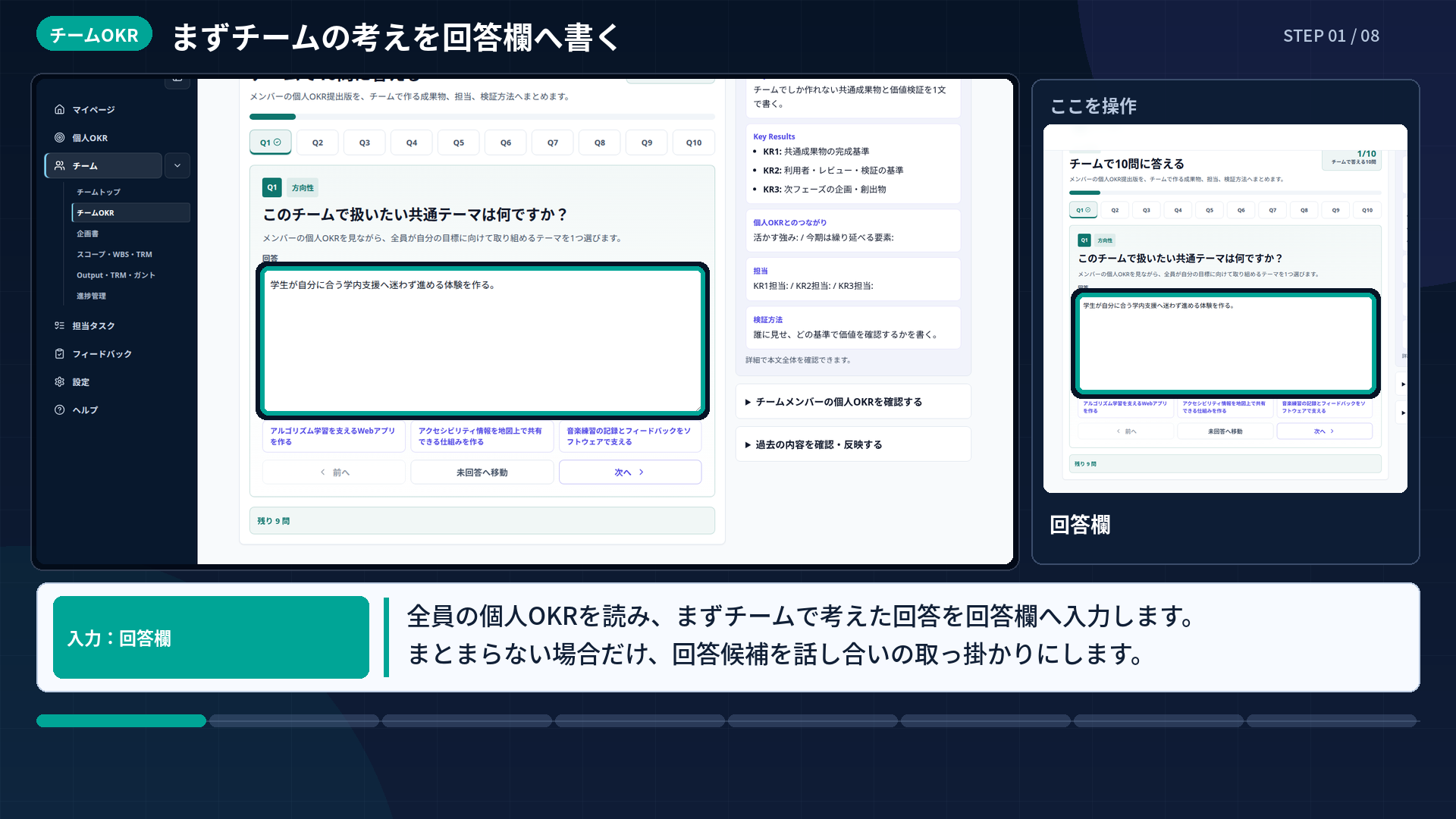
チームOKR STEP 01:まずチームの考えを回答欄へ書く
STEP 01 / 08

「進む」「戻る」でSTEPを切り替え、色付きの枠と拡大表示で操作箇所を確認してください。

詳しい操作を見る

詳しい操作手順

02 チームOKR

全8画面操作場所・手順・操作後の確認

各メンバーの個人OKRをつなぎ、共同ObjectiveとKey Resultsを合意して固定するまでの操作です。 各画像を押すと、このページ内で拡大して確認できます。

  1. 画面 01:画像を押すと拡大表示します。

    STEP 01 / 08

    まずチームの考えを回答欄へ書く

    操作場所入力:回答欄

    操作手順
    全員の個人OKR提出版を先に読み、回答候補を選ぶ前に、共同質問について話し合った内容を回答欄へ記載します。共通テーマ、成果物、役割分担、検証方法をチームの言葉でまとめてください。考えがまとまらない場合だけ、回答候補を話し合いの取っ掛かりにし、全員の合意に合う表現へ直します。
    操作後の確認
    現在の質問に対する合意済みの回答が入力され、誰の個人OKRとつながるか説明できることを確認します。
  2. 画面 02:画像を押すと拡大表示します。

    STEP 02 / 08

    チームで回答を確認する

    操作場所クリック:「次へ」

    操作手順
    回答を全員で読み合わせ、合意できたら「次へ」を押します。質問が変わるたびに、前の回答との一貫性、担当の偏り、成果の検証方法を確認しながらQ10まで進めてください。意見が分かれた項目は、先へ進む前に判断理由を共有します。
    操作後の確認
    共同10問の回答数が10/10になり、全項目についてチーム内の合意が取れていることを確認します。
  3. 画面 03:画像を押すと拡大表示します。

    STEP 03 / 08

    チームOKR案を作成する

    操作場所クリック:「チームOKR案を作成する」

    操作手順
    回答数が10/10であることを確かめ、右下の「チームOKR案を作成する」を一度押します。作成中は再度押さず、共同Objective、3つのKR、担当、検証方法が表示されるまで待ちます。表示後は、Objectiveに対して各KRが必要十分か、担当者が実際に動ける割り当てかを確認します。
    操作後の確認
    共同Objective、3つのKR、担当と検証方法が作成され、相談できる状態になったことを確認します。
  4. 画面 04:画像を押すと拡大表示します。

    STEP 04 / 08

    担当と検証方法を相談する

    操作場所クリック:「相談する」

    操作手順
    相談欄へ、見直したいKRや担当、検証方法を具体的に書いて「相談する」を押します。個人OKRとの対応が弱い箇所、同じ人へ責任が集中している箇所、達成判定が曖昧な箇所を優先して確認してください。提案を採用するときは、ほかのKRとの整合も再確認します。
    操作後の確認
    相談結果が表示され、担当の偏りや検証方法の不足に対する修正方針が明確になったことを確認します。
  5. 画面 05:画像を押すと拡大表示します。

    STEP 05 / 08

    提出内容を全員で確認する

    操作場所クリック:「提出内容を確認」

    操作手順
    「提出内容を確認」を押し、各KRの「成果指標と目標値」と担当、検証方法を全員で読み合わせます。修正する場合は、KR1〜KR3それぞれの1欄に成果、測る方法、目標の数値や期限をまとめて入力してください。担当は別の欄で確認します。
    操作後の確認
    各KRの「成果指標と目標値」が1つの本文になり、担当との関係と完了条件について全員が合意できたことを確認します。
  6. 画面 06:画像を押すと拡大表示します。

    STEP 06 / 08

    合意前の内容を保存する

    操作場所クリック:「下書きを保存」

    操作手順
    話し合いや修正を後日続ける場合は「下書きを保存」を押します。共有している内容を上書きするため、保存前に編集中のメンバーがほかにいないか確かめ、保存後は版番号をチームへ共有してください。下書きの保存だけでは次の企画書工程は開始できません。
    操作後の確認
    保存完了と版番号が表示され、次に編集するメンバーが同じ下書きを開けることを確認します。
  7. 画面 07:画像を押すと拡大表示します。

    STEP 07 / 08

    チームOKRを提出する

    操作場所クリック:「提出する」

    操作手順
    全員の合意が取れたら、代表者が「提出する」を一度押します。開いた確認ダイアログで、Objective、各KR、担当、検証方法を提出直前の内容と照合してください。この操作の後に固定操作があるため、ダイアログを開いただけでは完了していません。
    操作後の確認
    提出確認ダイアログが表示され、固定するチームOKRの内容を最終確認できることを確かめます。
  8. 画面 08:画像を押すと拡大表示します。

    STEP 08 / 08

    チームOKR提出版を固定する

    操作場所クリック:「この内容で提出する」

    操作手順
    確認ダイアログの注意事項と対象版を読み、代表者が「この内容で提出する」を一度押します。固定したチームOKRは企画書の参照元になるため、別のメンバーが同じ操作を重ねないよう、操作担当を決めてください。完了表示が出るまでページを移動せずに待ちます。
    操作後の確認
    提出済みまたは固定済みの表示へ変わり、企画書で参照するチームOKR提出版が作成されたことを確認します。