ソフトウェア実践PBL2026年度 前期
情報科学科 ソフトウェア実践PBL

05 / 06

Output・TRM・ガント

提出済みWBSをもとに、成果物、担当、日程、依存関係を決めて実行計画を提出する操作です。

全10STEP
Output・TRM・ガント STEP 01:Outputステップを確認する
STEP 01 / 10

「進む」「戻る」でSTEPを切り替え、色付きの枠と拡大表示で操作箇所を確認してください。

詳しい操作を見る

詳しい操作手順

05 Output・TRM・ガント

全10画面操作場所・手順・操作後の確認

提出済みWBSをもとに、成果物、担当、日程、依存関係を決めて実行計画を提出する操作です。 各画像を押すと、このページ内で拡大して確認できます。

  1. 画面 01:画像を押すと拡大表示します。

    STEP 01 / 10

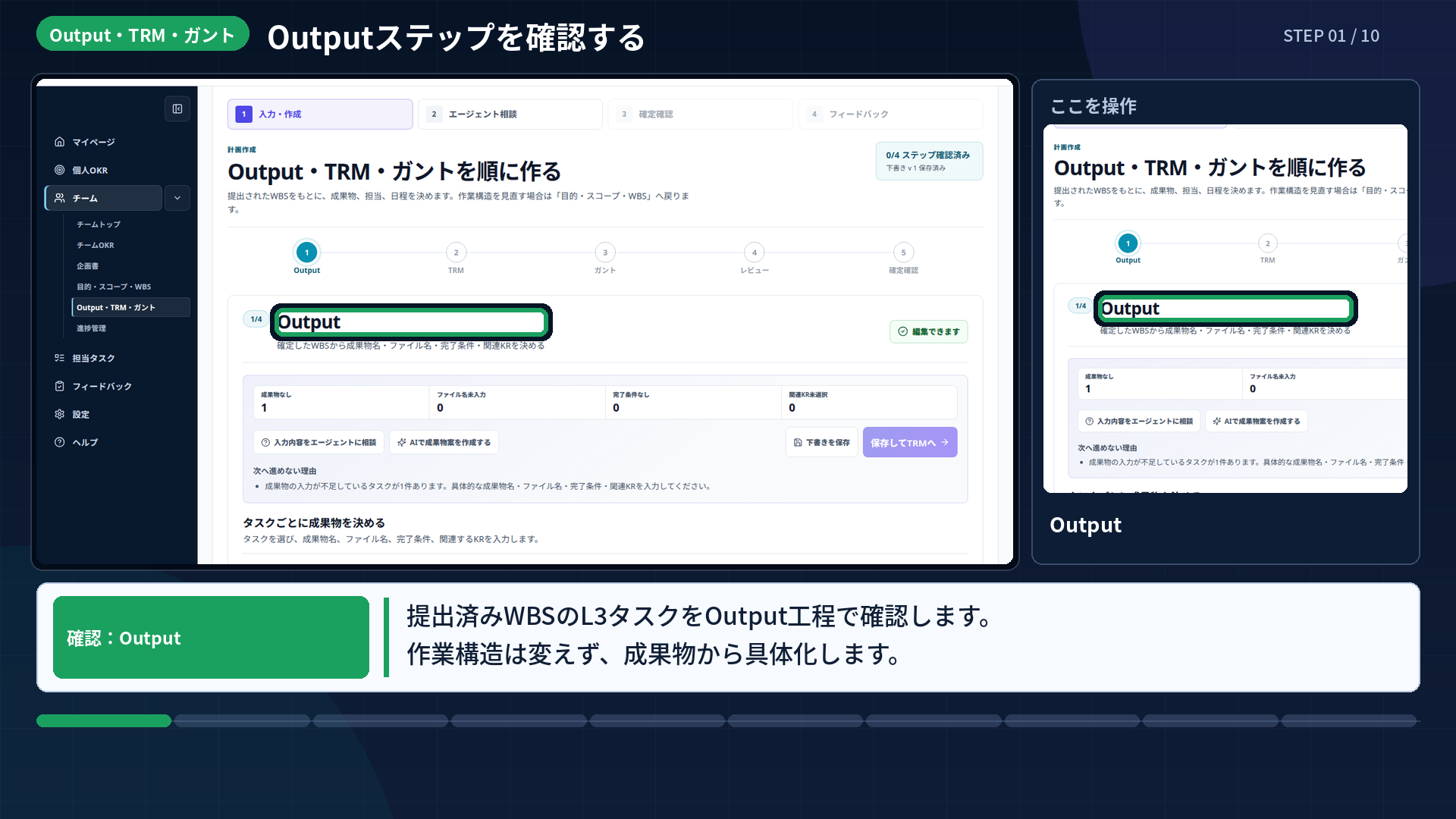
    Outputステップを確認する

    操作場所確認:Output

    操作手順
    提出済みWBSから引き継いだL3タスクを確認します。この工程ではWBSの構造を変えず、各タスクの成果物名、ファイル名、完了条件、関連KRを具体化します。作業構造を直す必要がある場合は「目的・スコープ・WBS」へ戻ります。
    操作後の確認
    WBSのL3タスクが並び、成果物を入力する対象を選べることを確認します。
  2. 画面 02:画像を押すと拡大表示します。

    STEP 02 / 10

    成果物と完了条件を具体化する

    操作場所入力:「成果物名」

    操作手順
    対象タスクの成果物名を、第三者が確認できるファイル、記録、ページ、承認結果などで入力します。ファイル名、完了条件、関連KRも同じタスク内で照合し、「対応完了」のような判定できない表現は避けます。
    操作後の確認
    成果物名・ファイル名・完了条件・関連KRがそろい、完了の証拠を説明できることを確認します。
  3. 画面 03:画像を押すと拡大表示します。

    STEP 03 / 10

    Outputを保存してTRMへ進む

    操作場所クリック:「保存してTRMへ」

    操作手順
    全タスクのOutputを確認して「保存してTRMへ」を押します。未入力がある場合は、画面に示された件数と対象タスクを確認して補ってください。
    操作後の確認
    TRM画面が開き、WBSとチームメンバーの割り当て表が表示されることを確認します。
  4. 画面 04:画像を押すと拡大表示します。

    STEP 04 / 10

    TRMで役割分担を確認する

    操作場所確認:「WBSと担当の割り当て表」

    操作手順
    割り当て表で各L3タスクの主担当(P)、支援担当(S)、レビュー担当を確認します。セルを押すと役割が切り替わります。主担当は必ず1人、支援・レビューは作業内容とチーム人数に応じて設定します。
    操作後の確認
    全タスクに主担当が1人設定され、支援担当やレビュー担当の兼任を説明できることを確認します。
  5. 画面 05:画像を押すと拡大表示します。

    STEP 05 / 10

    必要な場合だけ担当候補を再作成する

    操作場所確認:「AIで担当候補を再作成する」

    操作手順
    個人OKRを基に担当案を作り直す場合だけ「AIで担当候補を再作成する」を使います。再作成は現在の割り当てを置き換えるため、手動調整済みの役割がある場合は実行前に警告を確認してください。
    操作後の確認
    現在の役割分担を保持するか再作成するかを、チームで判断できることを確認します。
  6. 画面 06:画像を押すと拡大表示します。

    STEP 06 / 10

    TRMを保存してガントへ進む

    操作場所クリック:「保存してガントへ」

    操作手順
    役割の不足やチーム外メンバーがないことを確認して「保存してガントへ」を押します。担当の偏りが大きい場合は、日程を決める前にTRMで調整します。
    操作後の確認
    ガント画面が開き、開始日・終了日・依存関係を編集できることを確認します。
  7. 画面 07:画像を押すと拡大表示します。

    STEP 07 / 10

    ガントで日程と依存関係を決める

    操作場所確認:「全体の日程(ガントチャート)」

    操作手順
    ガントチャートと各タスクの入力欄で、開始日、終了日、先に完了すべきWBS番号を設定します。前提タスクより先に後続作業が始まっていないか、同じ主担当へ同時期の作業が集中していないかも確認します。
    操作後の確認
    全タスクに実行可能な日程が入り、依存関係の逆転や循環がないことを確認します。
  8. 画面 08:画像を押すと拡大表示します。

    STEP 08 / 10

    実行計画をレビューへ進める

    操作場所クリック:「保存してレビューへ」

    操作手順
    成果物、担当、日程、依存関係を入力したら「保存してレビューへ」を押します。進めない場合は、画面下の理由から不足している工程とタスクを特定して修正してください。
    操作後の確認
    レビュー画面へ移動し、Output・TRM・ガントの検査結果が表示されることを確認します。
  9. 画面 09:画像を押すと拡大表示します。

    STEP 09 / 10

    Output・TRM・ガントをレビューする

    操作場所確認:レビュー結果

    操作手順
    レビュー結果で、成果物の具体性、完了条件、担当、日程、依存関係を順に確認します。ガント上の順序違反や担当負荷の偏りがあれば、該当ステップへ戻って修正します。
    操作後の確認
    提出を妨げる指摘がなく、実行可能な計画として説明できることを確認します。
  10. 画面 10:画像を押すと拡大表示します。

    STEP 10 / 10

    実行計画を提出する

    操作場所クリック:「提出する」

    操作手順
    「承認前の確認へ進む」を押して最終内容を確認し、「提出する」を一度押します。提出後はガントルーブリックのフィードバックを確認し、計画の承認と進捗管理への移行は管理スタッフへ依頼してください。
    操作後の確認
    提出対象のOutput・TRM・ガントが表示され、管理スタッフへ承認を依頼できる状態になることを確認します。